
EXCELSCHNELL · PRAXISRATGEBER
Arbeitszeiterfassung in Excel: Stunden und Projekte
Arbeitszeiten mit Pausen und Projekten erfassen: ausgefülltes Excel-Beispiel, Monatskontrolle und klare Trennung abrechenbarer Stunden.
Arbeitszeiterfassung in Excel ist besonders hilfreich, wenn Sie als Selbstständiger mehrere Projekte bearbeiten. Entscheidend ist nicht nur die Summe der Stunden: Sie brauchen nachvollziehbare Tätigkeiten, echte Pausen und eine klare Trennung zwischen abrechenbarer Arbeit und internen Aufgaben. Unser Beispiel führt von drei Arbeitstagen bis zum Monatsabgleich.
1. Projekte und Abrechenbarkeit festlegen
Die fiktive Beraterin Nora arbeitet im September an den Projekten P-A „Datenbereinigung“ und P-B „Berichtskonzept“. Für P-A sind 80 € je Stunde vereinbart, für P-B 90 €. Interne Verwaltung ist nicht abrechenbar. Diese Beträge sind Annahmen unseres Beispiels und keine Empfehlung für einen Stundensatz.
Legen Sie kurze, eindeutige Projektcodes fest. „Kunde West“ reicht nicht, wenn derselbe Kunde zwei Aufträge mit unterschiedlichen Vereinbarungen hat. Die Beschreibung einer Zeile sollte eine prüfbare Tätigkeit benennen, etwa „Adressfelder vereinheitlicht, Paket 2“, statt bloß „Arbeit“.
2. Zeiten und Pausen vollständig erfassen
| Tag / Projekt | Beginn–Ende | Pause | Netto | Abrechenbar |
|---|---|---|---|---|
| 07.09. · P-A | 09:00–12:30 | 0 min | 3,50 h | Ja |
| 07.09. · Verwaltung | 13:00–14:00 | 0 min | 1,00 h | Nein |
| 08.09. · P-A | 08:30–13:00 | 30 min | 4,00 h | Ja |
| 08.09. · P-B | 14:00–16:15 | 0 min | 2,25 h | Ja |
| 09.09. · P-B | 09:00–12:00 | 15 min | 2,75 h | Ja |
| Gesamt | 13,50 h | 12,50 h |
Der Abstand zwischen 12:30 und 13:00 am ersten Tag liegt bereits außerhalb der zwei Arbeitsblöcke. Ziehen Sie diese halbe Stunde nicht zusätzlich in einer der Zeilen ab. Am zweiten Tag liegt die 30-Minuten-Pause dagegen innerhalb des Blocks von 08:30 bis 13:00 und wird deshalb abgezogen.
3. Eine eigene Kontrollformel verwenden
In einer selbst aufgebauten Kontrolltabelle stehen Beginn mit Datum in B2, Ende mit Datum in C2 und Pausenminuten in D2. =(C2-B2)*24-D2/60 liefert Dezimalstunden. Aus 08:30 bis 13:00 mit 30 Minuten Pause werden 4,00 Stunden. Formatieren Sie das Ergebnis als Zahl, nicht als Uhrzeit.
Die Produktdatei besitzt ihre eigenen Formeln für Start- und Enduhrzeit. Prüfen Sie Nachtarbeit, gleiche Start- und Endzeiten sowie Eingabefehler gesondert: Ein automatisch errechneter Wert bestätigt nicht, dass die erfasste Dauer plausibel ist. Bei Einträgen über Mitternacht sollte der tatsächliche Datumswechsel im Nachweis erkennbar bleiben.
4. Stundensumme und Rechnungsbetrag abgleichen
| Bereich | Stunden | Vereinbarter Satz | Abrechenbarer Betrag |
|---|---|---|---|
| P-A | 7,50 | 80 € | 600 € |
| P-B | 5,00 | 90 € | 450 € |
| Verwaltung | 1,00 | Nicht abrechenbar | 0 € |
| Gesamt | 13,50 | 1.050 € |
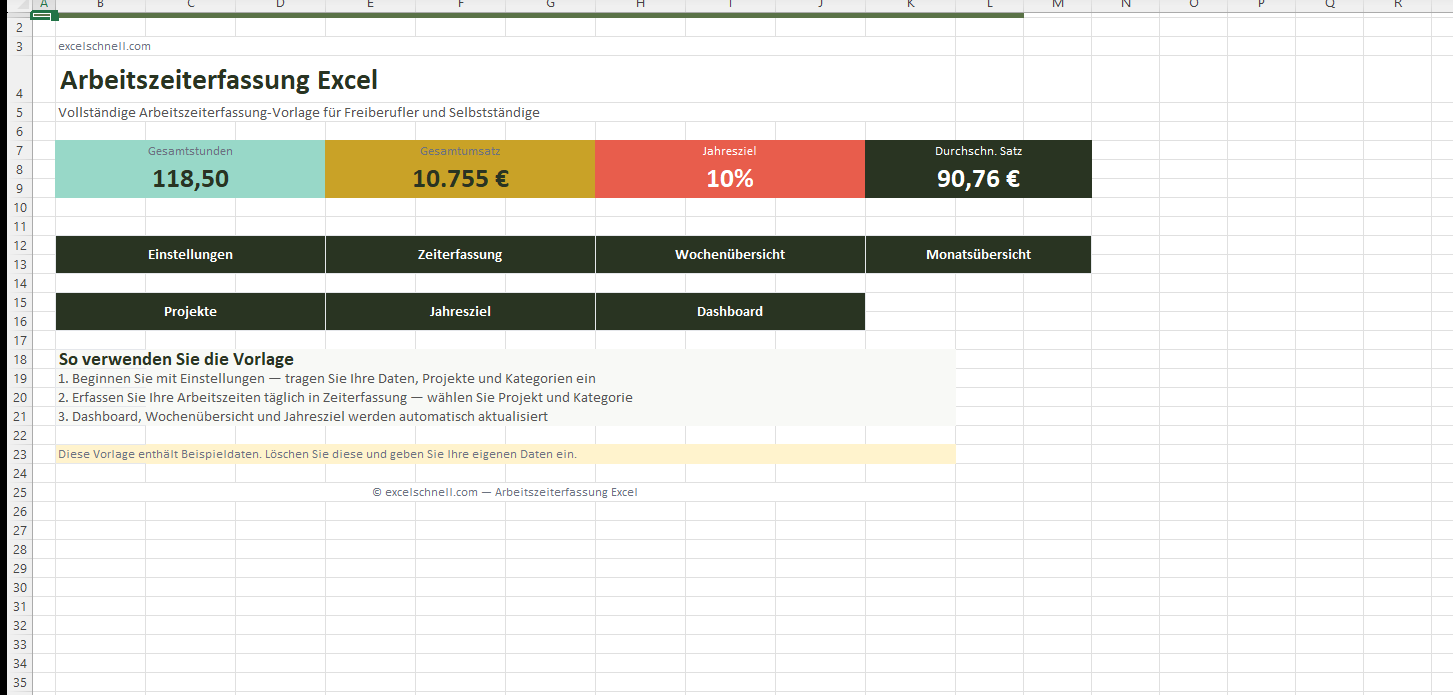
Die Vorlage berechnet einen Zeilenbetrag nur für Einträge der Kategorie „Abrechenbare Arbeit“. Zeilen mit Verwaltung, Akquisition oder Reisezeit erhalten 0 € und zählen auch in Wochen-, Monats- und Projektübersicht nicht zum Umsatz; die Stunden bleiben trotzdem sichtbar. Wählen Sie die Kategorie deshalb bei jeder Zeile bewusst und benennen Sie „Abrechenbare Arbeit“ in den Einstellungen nicht um, denn die Auswertung erkennt abrechenbare Zeilen an genau dieser Bezeichnung. Gleichen Sie die Summe vor der Rechnung mit Auftrag und Projektfreigabe ab. Der Betrag von 1.050 € ist in unserem Fall noch vor einer gegebenenfalls anzuwendenden Umsatzsteuer.
Deckt Ihr Satz auch die nicht abrechenbare Stunde?
Nora hat in drei Tagen 13,50 Stunden gearbeitet und 12,50 Stunden berechnet. Die Stunde Verwaltung macht 7,4 % ihrer Arbeitszeit aus, und dafür zahlt kein Kunde. Über das Jahr kommen Urlaub, Krankheit, Akquise und Weiterbildung hinzu. Ein Stundensatz muss deshalb auf die verkaufbaren Stunden kalkuliert werden, nicht auf die gearbeiteten. Ob 80 € oder 90 € Ihre Kosten und Ihren Unternehmerlohn tragen, können Sie prüfen, wenn Sie den Stundensatz aus Kosten und verkaufbaren Stunden berechnen: Abwesenheiten, Bürozeit und Auslastung werden dabei von der Jahresarbeitszeit abgezogen. Den kompletten Rechenweg vom Kalender bis zum Zielsatz zeigt unser Beispiel Stundenverrechnungssatz berechnen für einen kleinen Handwerksbetrieb.
Wie Sie mit diesem Satz ein Angebot kalkulieren und prüfen, ob ein Rabatt die Zielmarge noch hält, zeigt unser Angebotskalkulation-Beispiel mit zweiter Angebotsversion.
5. Den Monat wirklich abschließen
- Stellen Sie das richtige Jahr ein und entfernen Sie Beispieldaten aus Ihrer Arbeitskopie.
- Prüfen Sie fehlende Zeiten, doppelte Einträge und sich überschneidende Arbeitsblöcke.
- Vergleichen Sie Wochen- und Monatssummen mit den Einzelzeilen. Ein Monatswechsel darf nicht untergehen.
- Gleichen Sie abrechenbare Stunden mit Auftrag und Kundennachweis ab.
- Bewahren Sie einen datierten Abschlussstand auf und führen Sie spätere Korrekturen nachvollziehbar weiter.
Ein Monatswert von beispielsweise 86 Stunden sagt wenig, solange darunter ungeklärte Einträge liegen. Nutzen Sie lieber eine kleine offene-Punkte-Liste: Datum, Grund, zuständige Person und Klärung. In unserem Dreitagesfall ist die Summe von 13,50 Stunden erst nach der Prüfung vollständig belastbar.
6. Selbstständigen-Nachweis und Arbeitgeberpflicht trennen
Dieser Ratgeber behandelt die Projektaufzeichnung einer Selbstständigen. Für Beschäftigte gelten zusätzliche Anforderungen. Das BMAS erläutert die Pflicht des Arbeitgebers zur Erfassung der gesamten Arbeitszeit; aus einer Excel-Liste folgt noch keine vollständige Erfüllung aller Anforderungen. ArbZG § 4: Ruhepausen regelt echte Ruhepausen. Eine automatisch abgezogene Pause ersetzt keine tatsächlich genommene Pause.
Der Schichtplan-Ratgeber behandelt geplante Einsätze. Hier dokumentieren Sie die tatsächliche Arbeit. Für die fertige Kundenrechnung finden Sie ein ausgefülltes Rechnungsbeispiel.
Machen Sie Ihre Projektzeiten leichter prüfbar
Prüfen Sie tägliche Eingabe, Projektübersicht und Monatsauswertung der Excel-Vorlage. So können Sie Stunden und Abrechnung mit einer festen Struktur vorbereiten.
Stunden und Projekte geordnet nachhaltenQuellen und Grundlagen
Informationen geprüft am 8. September 2026; Betragsberechnung der Vorlage am 1. Oktober 2026 erneut geprüft. Die Rechenfälle wurden für diesen Ratgeber entwickelt; Namen und Zahlen sind fiktiv.
Häufige Fragen
Wie viele Stunden ergeben die drei Tage?
13,50 Stunden insgesamt; davon sind im Beispiel 12,50 Stunden abrechenbar.
Ist der Zeilenbetrag automatisch Rechnungsumsatz?
Nein. Die Vorlage setzt nur für die Kategorie „Abrechenbare Arbeit“ einen Betrag an; interne Zeiten erhalten 0 €. Ob eine Stunde auf die Kundenrechnung gehört, entscheiden trotzdem Auftrag und Freigabe.
Was tun bei fehlender Endzeit?
Den Eintrag sichtbar offenhalten und anhand nachvollziehbarer Informationen klären.